毎日じゃないことの記録術|Maai · 第10回 / 全12回
iPhoneのホーム画面・ロック画面から1タップで行動を記録する方法
この記事の要点
- Home Widget は右下以外をタップすると日時が一件追加され、右下はアプリを開く入口。Lock Screen の円形・矩形は全面が記録領域。
- ウィジェットで行えるのは、タップした時点の日時を一件追加すること。過去日時の指定・修正・削除はアプリで行う。
- 中央を押したつもりでアプリが開いたときは、右下のアプリ領域を押している。右下を避けて中央を一度タップする。
家事を終えた直後に日時を残したい人が、洗濯物を片付けながらiPhoneのホーム画面を見ています。アプリを探して開くと次の作業へ移る前に手数が増え、Widgetもどこを押せば記録になるか分からないと、そのまま一件を残し忘れます。
前の記事では、Maaiで対象を一つ作り、アプリ内から最初の日時を保存しました。次は、その対象をWidgetへ置き、記録する操作をホーム画面やロック画面まで近づけます。この記事だけを読んでも設定できるよう、追加から履歴確認まで順に説明します。
今回はHome Small Widgetを使い、「シーツを洗う」の操作前表示を確認し、中央を一度タップし、更新後の表示を見て、右下からアプリの履歴を開くところまで進めます。
まず、置く場所とサイズを選ぶ
MaaiのHome Widgetには小サイズと中サイズがあります。小サイズは一つのカウンターを6種類のレイアウトから選んで表示します。中サイズは一つのカウンターを、左右二つの表現で同時に表示します。複数のカウンターを左右へ並べるものではありません。
Lock Screen Widgetは円形と矩形です。ホーム画面へ置く前に、記事09の手順でカウンターを一つ作り、日時を一件以上保存しておくと、Widgetの表示対象を選びやすくなります。
ホーム画面の空いている場所を長押しし、編集画面からWidgetの追加を開きます。Maaiを選び、小サイズまたは中サイズを追加したら、Widgetを編集して表示するカウンターとレイアウトを選びます。今回は小サイズのゲージ表示を使います。
HomeとLock Screenでは、タップ領域が違う
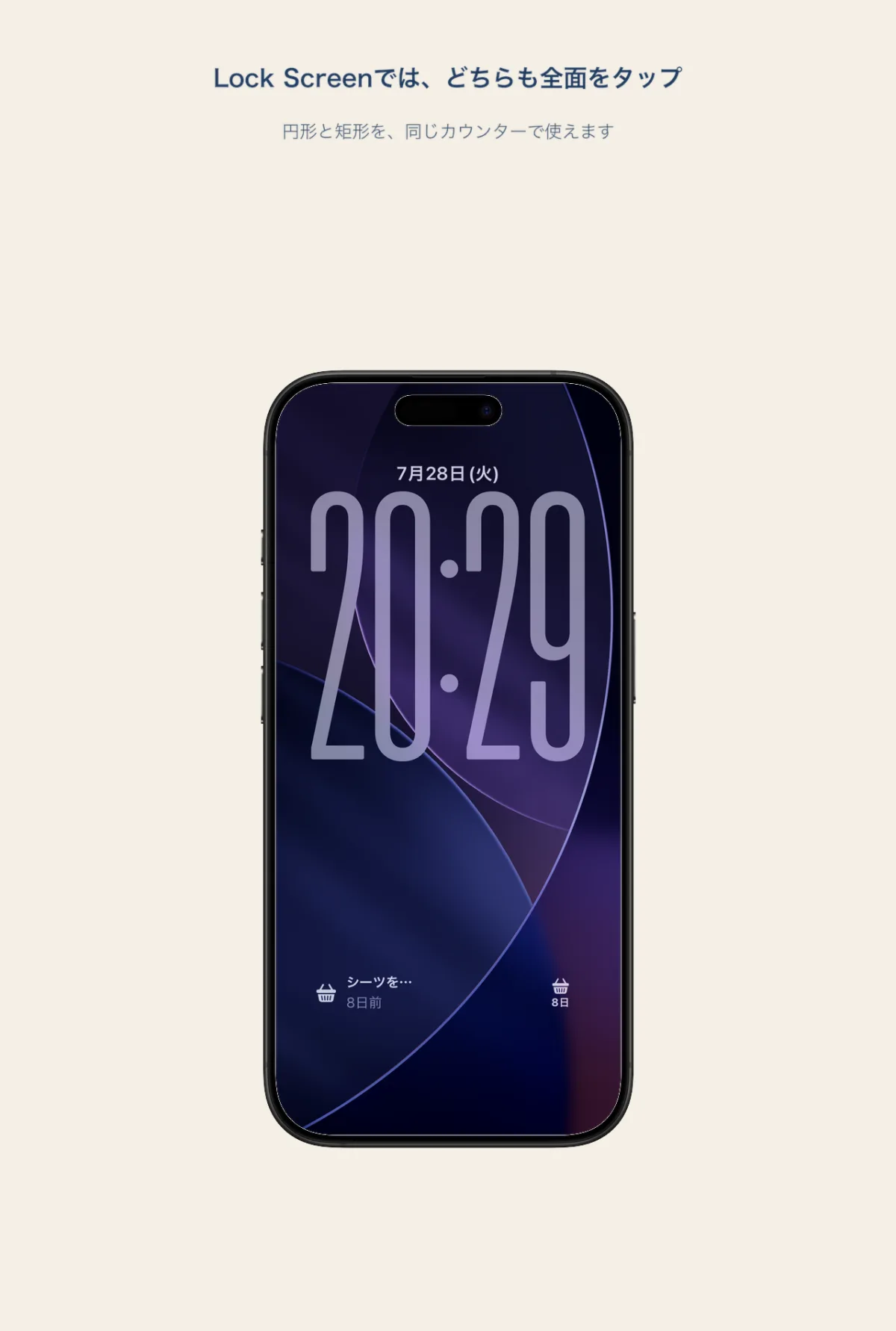
Lock Screenでは、円形も矩形もWidget全体が記録領域です。Home Widgetのような右下のアプリ起動領域はありません。
実画面では、左の矩形Widgetと右の円形Widgetに、同じ洗濯かごアイコンと「8日」が表示されています。矩形ではカウンター名も表示しますが、幅に収まらない部分は省略されます。
次の図は、実画面だけでは見えないHome Widget右下の境界を説明する概念図です。
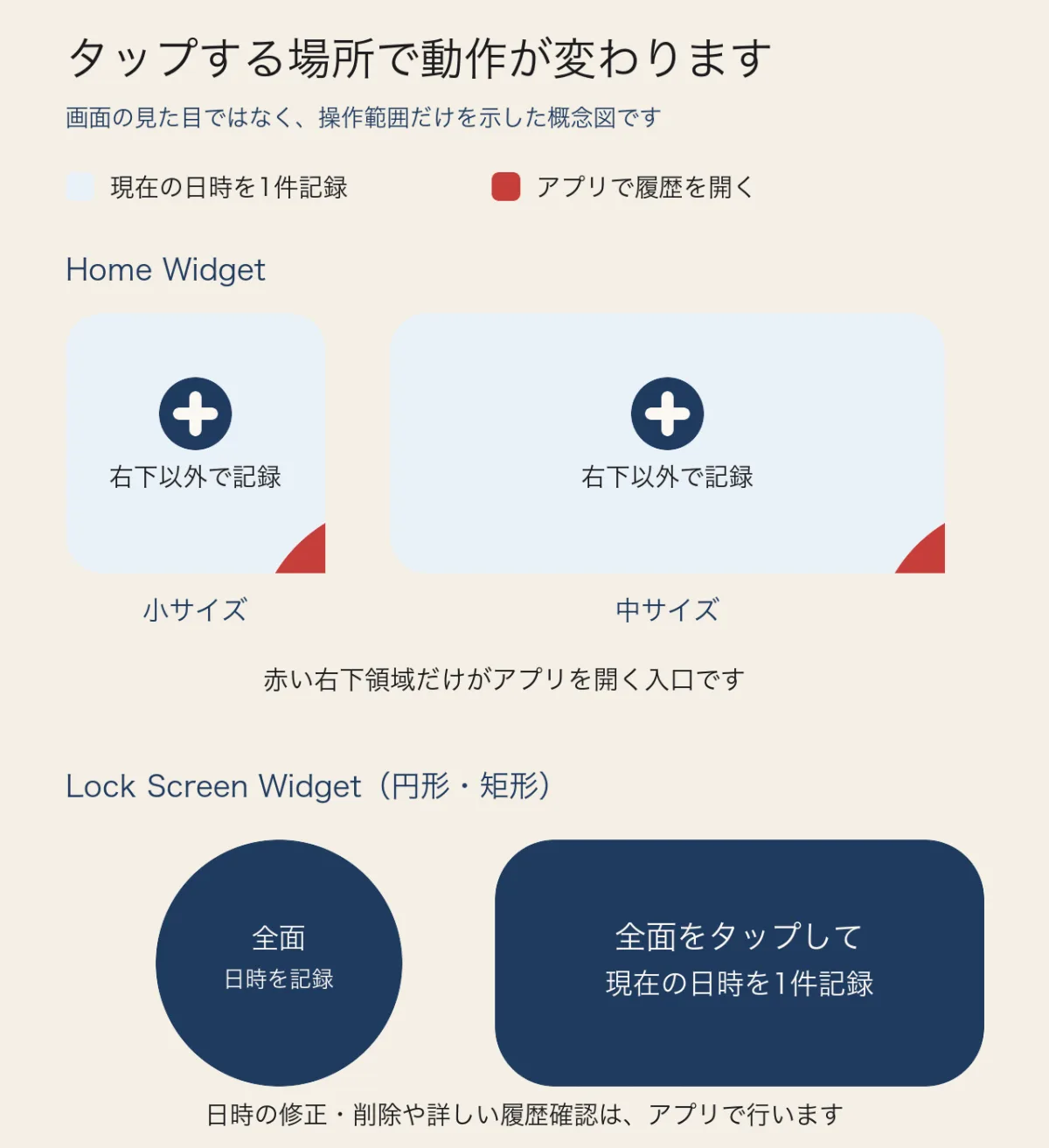
Home Widgetでは右下だけ役割が異なります。Lock Screenの円形・矩形Widgetは、全面が記録領域です。
Home Widgetの右下以外をタップすると、その時点の日時が一件追加されます。右下の小さな領域は記録ボタンではなく、選んだカウンターをMaaiで開く入口です。履歴を確認したいときに使います。
Lock Screenの円形・矩形Widgetは全面が記録領域です。Home Widgetと同じ右下操作はありません。表示場所によって役割が異なるため、まずHome Small Widgetで一連の動きを確認します。
1から4:記録して、アプリの履歴まで確認する
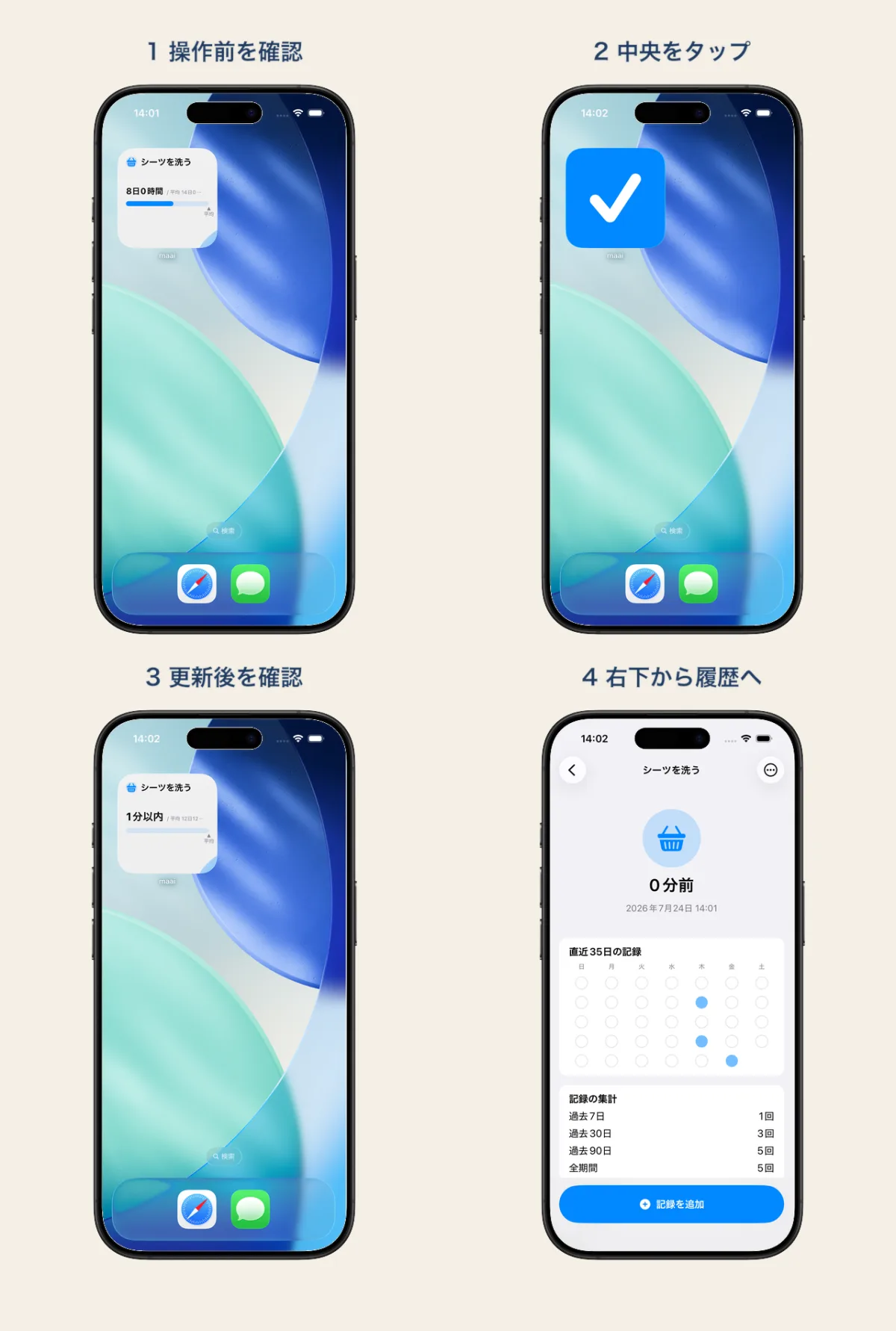
左上から、操作前を確認する、中央をタップする、更新後を見る、右下からアプリの履歴を開く順です。4画面は同じ公開用データを使っています。
1.操作前の表示を確認する
操作前は「シーツを洗う」の前回が8日0時間、平均間隔が14日0時間、過去30日が2回です。ここを基準にすると、タップ後に一件増えたことを表示の差で確認できます。
2.中央を一度タップする
Widgetの中央を一度タップします。青いチェックが全面に出たら、操作を受け付けた状態です。反応が遅く見えても、同じ操作を続けて繰り返す必要はありません。
3.更新後の「前回」を見る
更新後は前回が「1分以内」に変わり、過去30日は3回になります。平均間隔も12日12時間へ変わります。今回の一件が追加されたことで、前回、回数、平均間隔が同じ記録をもとに更新されています。
4.右下からアプリの履歴を開く
Home Widgetの右下をタップすると、「シーツを洗う」の詳細画面が開きます。公開用データでは、過去7日が1回、過去30日が3回、全期間が5回です。Widgetで追加した一件を、アプリ側の集計と履歴で確認できます。
期待した表示にならないとき
中央を押したつもりでMaaiが開いた場合は、右下のアプリ領域をタップしています。ホーム画面へ戻り、右下を避けてWidgetの中央を一度タップしてください。
タップしたWidgetにはチェックが表示され、そのWidgetの経過時間は更新されます。同じカウンターを別サイズでも置いている場合、タップしていないWidgetの更新はiOS側のタイミングに左右されます。すべてを確実に最新表示へそろえたいときは、Maaiを一度開きます。
別のデバイスで追加した記録がこちらのWidgetへ反映されない場合は、こちらのデバイスでMaaiを起動し、同期が終わるまで数秒待ってからWidgetを確認してください。
Widgetで行うことと、アプリで行うこと
Widgetの記録操作で追加するのは、タップした時点の日時一件です。過去の日時を指定する、日時を直す、記録を削除する、削除直後に取り消すといった操作はアプリで行います。Widget内で詳しい履歴を編集することはできません。
ホーム画面では小・中、ロック画面では円形・矩形を使えます。小サイズは6レイアウト、中サイズは一つのカウンターを左右二つの表現で表示します。すべてのサイズが同じ情報量やタップ領域を持つわけではありません。
対応端末や提供条件の最新情報は、App StoreのMaai製品ページで確認できます。
Maai について
Maai は、毎日ではない行動を「何を・いつ行ったか」の日時だけで残し、前回からの経過と記録の間隔を振り返る iPhone / iPad 向けのアプリです。ホーム画面・ロック画面のウィジェットから記録でき、独自のアカウント登録はありません。カウンター 2 個までは無料で、3 個以上と CSV 書き出しは Pro(月額200円 / 年額1,500円)です。
Maai は日時を記録するアプリで、医療機器ではありません。このシリーズが扱うのは記録の残し方と読み方であり、服薬・体調・家事の適切な頻度を判断するものではありません。薬や体調について迷うときは医師または薬剤師へ相談し、清掃や交換の時期は製品の取扱説明書と使用状況に従ってください。前回日や平均間隔は自分が残した記録の集計で、推奨頻度や達成度の評価ではありません。