
毎日じゃないことの記録術|Maai · 第12回 / 全12回
アカウント登録なしで行動記録を残す|iCloud同期・機種変更・CSV保存
この記事の要点
- Maai に独自の会員登録はなく、記録はまず端末内に保存される。同期は同じ Apple Account の端末どうしで、別アカウントの家族とは共有できない。
- iCloud 同期は端末をそろえる仕組みで、巻き戻すバックアップではない。ある端末で消した記録は同期先でも消え、元に戻せない。
- CSV 書き出しは Pro 限定で、取り出し専用。書き出したファイルを読み込んで記録を復元することはできない。
これから記録を始める人が、アプリの新規登録画面がないことに気づいて手を止めています。アカウントを作らないなら記録は端末の中だけなのか、機種変更で消えるのか、どこにも書かれていないと感じ、続けてよいか決められません。メモアプリなら同期設定を見れば分かるのに、判断材料が見当たらないまま登録を後回しにしてしまいます。
前の記事では、たまった記録から前回や間隔を読み分けました。その記録がどこに保存され、端末を変えたときにどうなるかは、続けるかどうかを決める前に知っておきたい部分です。この記事だけを読んでも判断できるよう、保存と同期を分けて説明します。
今回は、記録がどこに保存されるか、iCloud同期の状態をどこで見るか、機種変更前に何を確認するか、CSVで手元に保存できるのは何かを、順に確かめます。
前提:独自のアカウント登録はない
Maaiには独自の会員登録もログインもありません。記録はまず端末の中に保存されます。
同期に使うのはAppleの仕組みです。iPhoneやiPadで同じApple Accountにサインインし、iCloudが有効であれば、その端末どうしで記録がそろいます。Apple以外の端末や、別のApple Accountを使う家族との共有はできません。
記録とWidgetの利用はFreeでもProでも同じです。この記事で扱うもののうちProだけの機能は、CSVでの書き出しです。
記録がどこにあるかを、三つに分けて考える
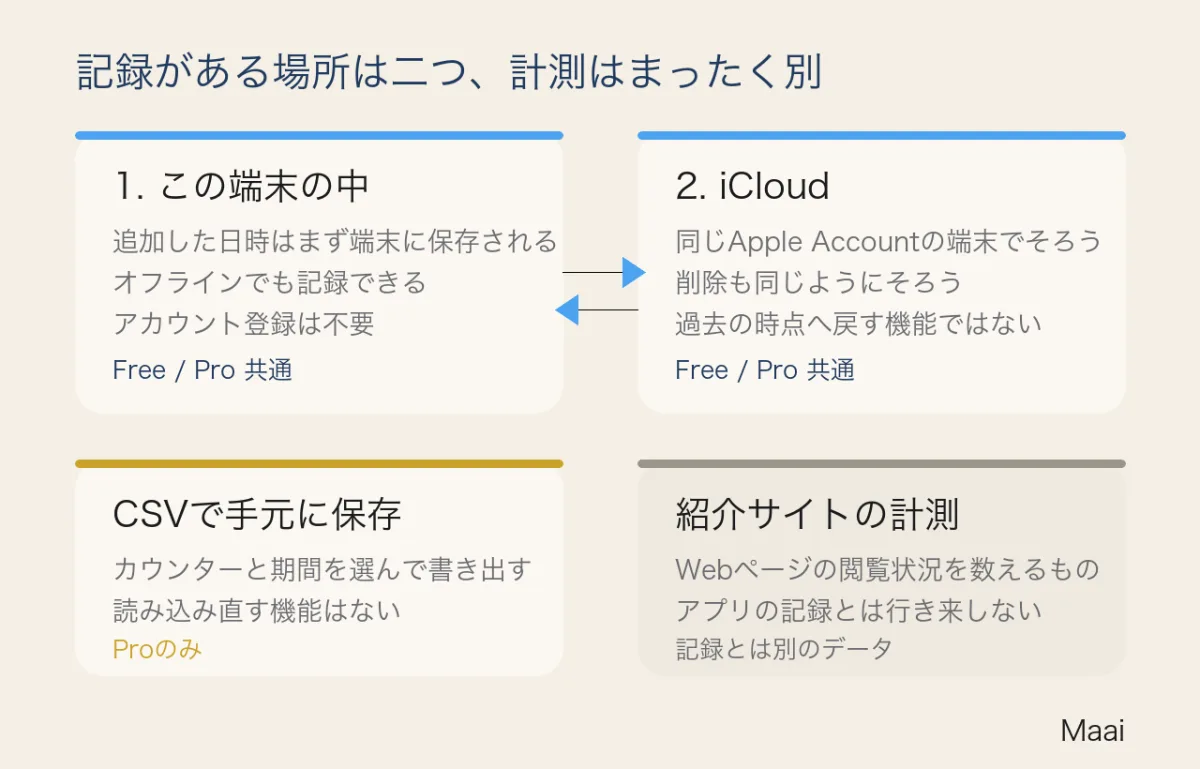
記録は端末とiCloudの二か所です。Webサイトのアクセス計測は記録とは別の場所にあり、行き来しません。
一つ目は端末内です。追加した日時はまず使っている端末に保存され、オフラインでも記録できます。
二つ目はiCloudです。同期を有効にしていると、同じApple Accountの端末どうしで同じ記録の状態になります。
三つ目は、Maaiの紹介サイトのアクセス計測です。これはWebサイトの閲覧状況を数えるもので、アプリの記録とは別のデータです。記録がサイトへ送られることも、サイトの計測がアプリへ入ることもありません。
同期の状態は、設定画面のいちばん上で見る
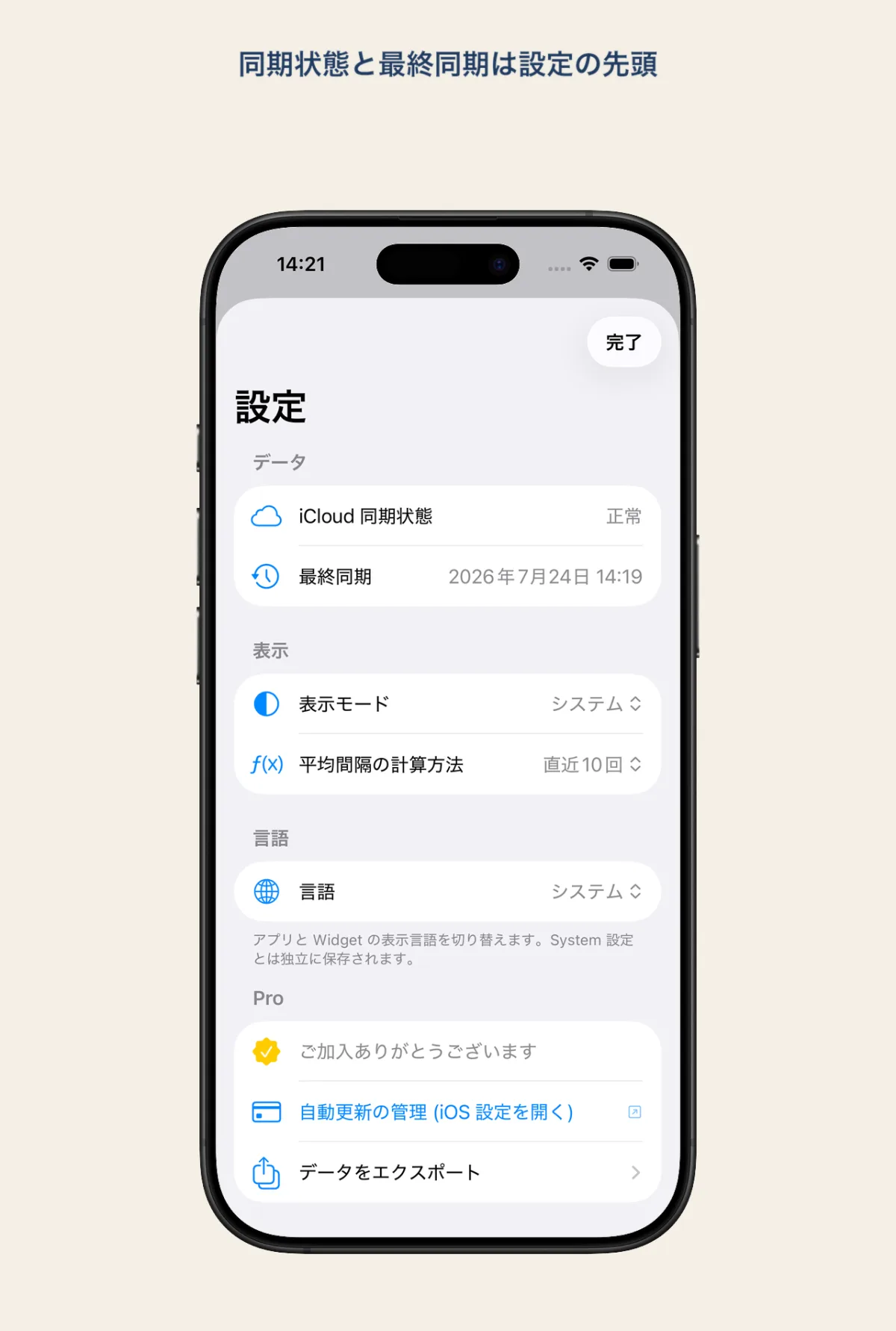
設定画面の「データ」には、いまの同期状態と最後に同期した日時が並びます。
ダッシュボード右上の歯車から設定を開くと、先頭の「データ」に「iCloud 同期状態」と「最終同期」があります。公開用データでは状態が「正常」、最終同期が2026年7月24日 14:19です。
状態には、正常のほかに、インポート中、エクスポート中、失敗、iCloud未サインイン、iCloud制限、不明があります。「iCloud未サインイン」ならApple Accountにサインインしていないか、iCloudがオフです。「失敗」が続く場合は、通信状況とiCloudの空き容量を先に確認します。
同期は即時とは限りません。別の端末やWidgetから追加した記録がこちらの端末に見えないときは、Maaiを一度開いて数秒待ってから確認してください。
同期は「そろえる仕組み」で、巻き戻す機能ではない
iCloud同期は、同じApple Accountの端末を同じ状態にそろえます。ある端末で記録を消すと、その削除も同期先へ伝わります。設定画面の「全データを削除」も同様で、同期している端末の記録が消え、元には戻せません。
過去の時点へ戻す操作はありません。同期を、いつでも巻き戻せるバックアップと同じものとして扱わないでください。手元に残したいときは、次のCSV書き出しを使います。
機種変更の前に確認すること
新しいiPhoneでは、同じApple Accountにサインインし、iCloudを有効にしてMaaiをインストールします。同期が終われば、それまでの記録が新しい端末にも表示されます。
移行の前には、いまの端末の設定画面で「iCloud 同期状態」が正常であること、「最終同期」が直近の日時になっていることを確認します。ここが「iCloud未サインイン」や「失敗」のままだと、まだiCloud側へ送られていない記録が残っている可能性があります。
古い端末をすぐ初期化せず、新しい端末で記録が見えるまで残しておくと、確認しながら移せます。
CSVで手元に保存する(Pro)
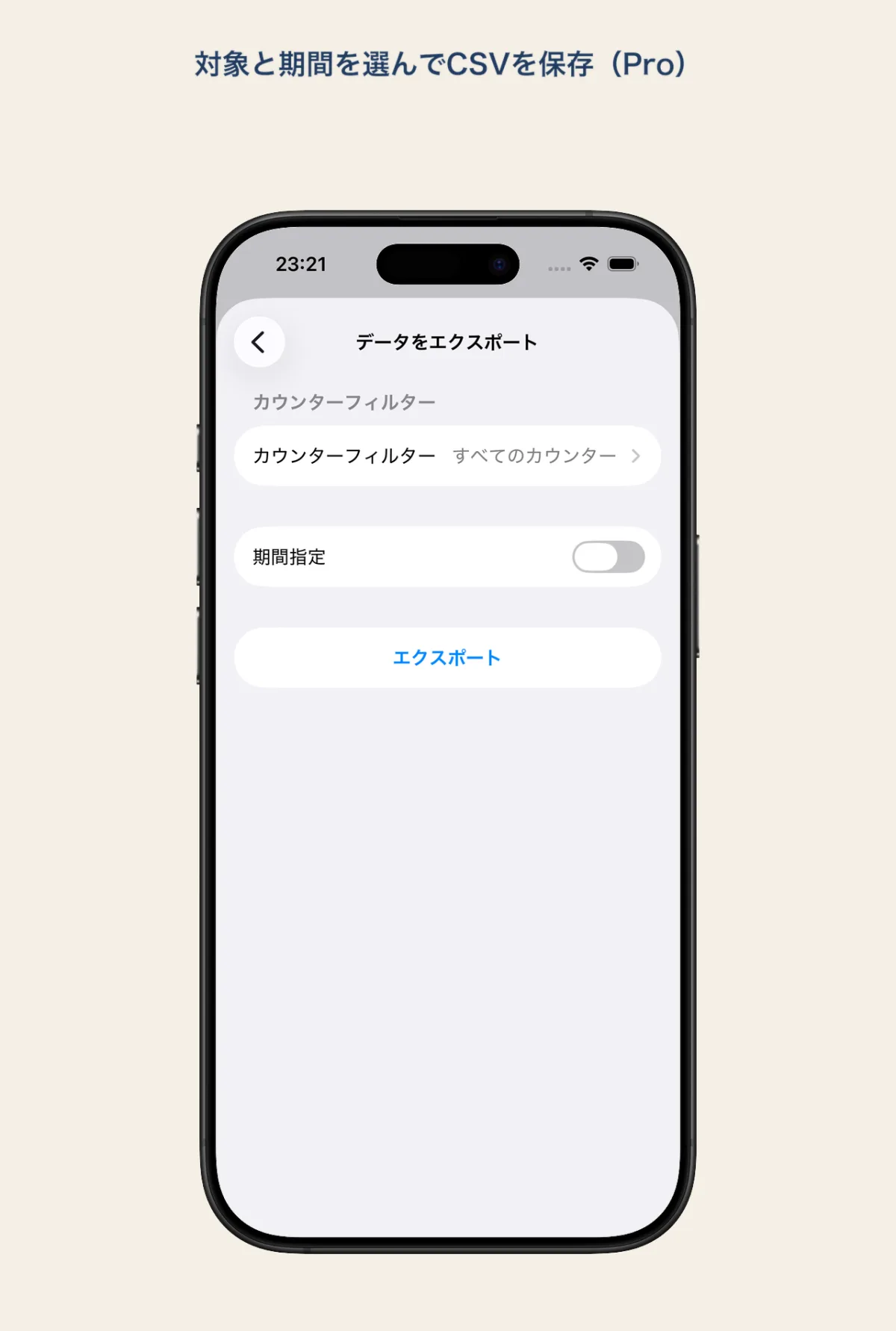
Proの書き出し画面では、対象のカウンターと期間を選んでCSVを保存します。
設定画面の「Pro」から「データをエクスポート」を開くと、書き出し画面になります。カウンターを選ばなければ全カウンターが対象で、期間指定をオンにすれば開始日と終了日で絞り込めます。
書き出したCSVは、表計算アプリなどで開いて自分で保管できます。これはPro限定の機能で、Freeには書き出しはありません。
CSVは記録を取り出すためのもので、読み込み直す機能ではありません。書き出したファイルをMaaiへ戻して記録を復元することはできない点に注意してください。
期待どおりにならないとき
新しい端末に記録が出てこない場合は、両方の端末で同じApple Accountにサインインしているか、iCloudが有効かを最初に確認します。次に、古い端末でMaaiを開き、同期状態が正常になるまで待ちます。
Widgetの表示だけが古いときは、Maaiを一度起動してください。別の端末で追加した記録がWidgetへ反映されるまでには、アプリの起動が必要な場合があります。
同期状態が「失敗」から変わらないときは、通信環境を変えるか、iCloudの空き容量を確認します。記録そのものは端末に残っているため、その間も追加は続けられます。
Maaiが行うこと、行わないこと
Maaiが扱うのは、端末内の保存と、Appleの仕組みを使った同じApple Account内の同期、そしてPro限定のCSV書き出しです。
Apple以外の端末との同期、家族や第三者との記録の共有、Maai独自のサーバーへの保管は行いません。自動で外部へ保存し続ける仕組みもないため、手元に控えを残したい場合はCSVを使ってください。
対応端末や提供条件の最新情報は、App StoreのMaai製品ページで確認できます。
Maai について
Maai は、毎日ではない行動を「何を・いつ行ったか」の日時だけで残し、前回からの経過と記録の間隔を振り返る iPhone / iPad 向けのアプリです。ホーム画面・ロック画面のウィジェットから記録でき、独自のアカウント登録はありません。カウンター 2 個までは無料で、3 個以上と CSV 書き出しは Pro(月額200円 / 年額1,500円)です。
Maai は日時を記録するアプリで、医療機器ではありません。このシリーズが扱うのは記録の残し方と読み方であり、服薬・体調・家事の適切な頻度を判断するものではありません。薬や体調について迷うときは医師または薬剤師へ相談し、清掃や交換の時期は製品の取扱説明書と使用状況に従ってください。前回日や平均間隔は自分が残した記録の集計で、推奨頻度や達成度の評価ではありません。